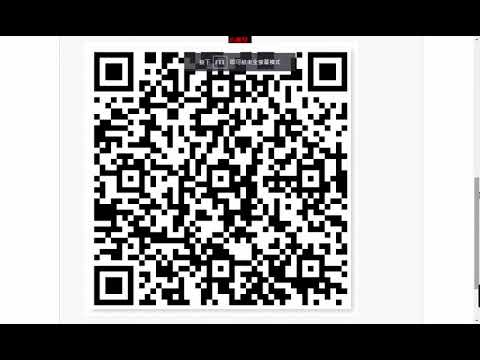
GOOGLE表單製作與QRcode製作
步驟1:打開Google試算表·步驟2:設定欄位·步驟3:輸入QRcode內容·步驟4:輸入運算數值·步驟5:掃描測試.,如何為Google表單產生二維碼·開啟GET-QR二維碼產生器。·選擇二維碼類型「GoogleForms」。·將網址新增至對應的方塊。·自定義二維碼的設計。·依次單擊“創建”和“...。參考影片的文章的如下:
步驟1:打開Google試算表·步驟2:設定欄位·步驟3:輸入QRcode內容·步驟4:輸入運算數值·步驟5:掃描測試.,如何為Google表單產生二維碼·開啟GET-QR二維碼產生器。·選擇二維碼類型「GoogleForms」。·將網址新增至對應的方塊。·自定義二維碼的設計。·依次單擊“創建”和“...。參考影片的文章的如下:
步驟1:打開Google試算表·步驟2:設定欄位·步驟3:輸入QRcode內容·步驟4:輸入運算數值·步驟5:掃描測試.,如何為Google表單產生二維碼·開啟GET-QR二維碼產生器。·選擇二維碼類型「GoogleForms」。·將網址新增至對應的方塊。·自定義二維碼的設計。·依次單擊“創建”和“下載” ...,評分4.7(175)·免費·開發人員·在本文中,我們將討論如何在沒有任何第三方訪問、DensoWave和附加元件的情況下,為Google表單模板創建和掃描動態PNG格式...

QRCode的使用範圍越來越廣泛,尤其是商家或是廣告,只有有個QRCode就能讓大家快速地得到資訊,不論是網站或是官方的聯繫資訊等等。一般的黑色小方格的QRCode簡單明瞭,線上隨便找就可以產出一個QRCode,那如果今...

如何一次快速產生多個QRcode?通常網路上的QRcode產生器都只能一次產生一個。最近小編發現 VovsoftBulkQRCodeGenerator這一款軟體可以批量產生QRcode。還可以另存為多種圖片格式,像是PNG、JPG、SVG、GIF或BMP等...